投稿

2段階認証アプリはAuthyが便利

2段階認証アプリはAuthyが便利 Googleアカウントなどで2段階認証をしてる人はGoogleの認証アプリを使ってる人が多いと思います。 ただ、最近はGoogle以外にも2段階認証を使う機会が増えて、Googleの認証アプリでは以下のような不満が出てきました。 Google 認証アプリで設定したスマホ1台でしか使えない スマホを紛失したときに面倒 この不満を解消するため、Googleの認証アプリはやめて「Authly」使うようにしました。 https://authy.com/ AndroidやiOS、Windows、MacOSにも対応しているので、PCで2段階認証を入力するときにスマホで確認して手入力ということもなくなりました。

男もレインブーツ

イメージ
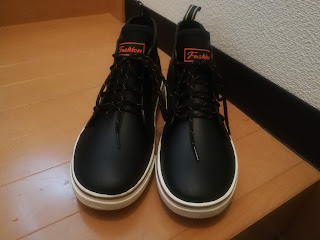
男もレインブーツ 男ですが、レインブーツを始めました。 便利です。靴下濡れない。 数年前から女性がよくレインブーツを履いててる姿をよく見るようになりました。 ただ当初は小学生とかの長靴みたいと思ってしまい、自分の選択肢には入れてませんでした。 でも梅雨に入り、また靴下濡れるのやだなーと思ってたので、メンズのレインブーツを検索すると、今はいっぱいありますね。 で、買ったのはこれです。普通の靴に見えますね。

Misfit Ray とMisfit Vapor を合わせて使う

イメージ
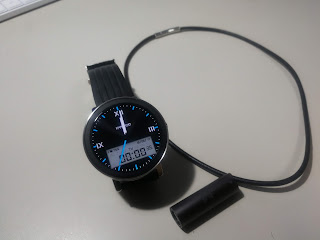
Misfit Ray とMisfit Vapor を組み合わせて使う Androidスマートフォン使いで、Sony Smartwatch3 を使ってました。 ただ、ボクシングジム(フィットネス系)で運動してるときは邪魔なので外してました。 やっぱり運動してるし計測したくて、Misfit Ray とMisfit Vapor を組み合わせて使うようになりました。 機能 機能 Misfit Ray Misfit Vapor 備考 Google fit で 確認 ○ ○ Misfitアプリからエクスポート 運動計測 ○ ○ 睡眠計測 ○ - 心拍計 - ○ WearOS(Android Wear) - ○ Google fit で 確認 MisfitアプリからGoogle fitへエクスポート可能です。 (いろんな活動量計がありますが、いつもこれができるか不明だった…) 運動・睡眠計測 Misfit Vapor は睡眠計測できないので、Misfit Ray と併用です。 Misfit Ray はネックレスにしてるので、ボクシング中もつけてます。 心拍計 Wear OS の fit アプリでバックグラウンドで計測してくれます。 まとめ Androidスマートフォン使いだと、いろんな選択肢があるものの欲しい機能は組み合わせるたり工夫が必要ですね。 (iPhone + Apple Watch + ヘルスケアみたいにそれにすればいい感はないです…)

ASUS TransBook T304UA-7200 + GIMP で筆圧感知

イメージ
ASUS TransBook T304UA-7200 + GIMP で筆圧感知 Surface Pro などと同じ方法でTransBook T304UA-7200でもGIMPで筆圧感知できました。 ASUS TransBook T304UA-7200 Wintab_x64_1.0.0.20.zip GIMP 2.10.2 手順 こちら からWintab_x64をダウンロードし、インストール 再起動 GIMPを起動、編集→入力デバイスの設定を選択、Microsoft device Stylusを選択しプルダウンを「スクリーン」に変更 動的特性「Dynamics Off」以外を選択(以下の画像は「Basic Dynamics」)

Rails 5.2 Active Storageを試してみた

Rails 5.2 Active Storage を試してみた 職場の発表向けに資料を作ったので、一部変更し公開します。 目次 概要 サンプルプログラム CarrierWave との差異 まとめ 概要 Rails 5.2 の新機能 https://railsguides.jp/active_storage_overview.html サンプルプログラム Ruby 2.5.0 Rails 2.5.0.rc1 簡易ブログ 画像のアップロード・表示 (minio(s3)) rails new, scaffold $ rails _5.2.0.rc1_ new active_storage_sample -d mysql -B $ rails generate scaffold Article title:string content:text Active Storage の設定 $ rails active_storage:install マイグレーションファイルが作成される class CreateActiveStorageTables < ActiveRecord : :Migration [ 5.2 ] def change create_table :active_storage_blobs do | t | t . string :key , null : false t . string :filename , null : false t . string :content_type t . text :metadata t . bigint :byte_size , null : false t . string :checksum , null : false t . datetime :created_at , null : false t . index [ :key ] , unique : true end create_table :active_storage_attachments ...
ASUS TransBook T304UA-7200 でトリプルディスプレイ

イメージ
ASUS TransBook T304UA-7200 でトリプルディスプレイ ASUS TransBook T304UA-7200 でトリプルディスプレイができました。 本体 HDMI USB Type-C to HDMI

NagiosとSlackの連携時、Channelを指定する

NagiosとSlackの連携時、Channelを指定する NagiosとSlackの連携は検索すれば出てくるものの、Channelが固定だったので、Nagiosのcontact毎に指定する方法を記載します。 環境 Slack Ubuntu 16.04 Nagios 3.5.1.dfsg-2.1ubuntu1.3 Slack設定 Slackのアプリを追加で、Nagiosを設定。 手順は、アプリ追加時のセットアップ手順を参照。 Nagios設定 セットアップ手順にて、以下の部分を個別に指定。 command slack_channel に`"#$CONTACTEMAIL$"のマクロを指定 contact email に通知するチャンネルを指定 これで contact ごとに email でチャンネルを指定できる define command { command_name notify-service-by-slack command_line /usr/local/bin/slack_nagios.pl -field slack_channel="#$CONTACTEMAIL$" -field HOSTALIAS="$HOSTNAME$" -field SERVICEDESC="$SERVICEDESC$" -field SERVICESTATE="$SERVICESTATE$" -field SERVICEOUTPUT="$SERVICEOUTPUT$" -field NOTIFICATIONTYPE="$NOTIFICATIONTYPE$" } define command { command_name notify-host-by-slack command_line /usr/local/bin/slack_nagios.pl -field slack_channel="#$CONTACTEMAIL$" -field HOSTALIAS="$HOSTNAME$" -field HOSTSTATE="$HOST...