投稿

2019年4月 やってるお金の投資

イメージ
2019年4月 やってるお金の投資 自分がしているお金の投資の話をしたことがあったので、まとめます。 自分の方針は放置・(半)自動で、年利5%くらいを目指すミドルリスク・ミドルリターンです。 以前、FXでハイリスクなやり方をして損しました。 そのときは夜もあまり寝れず、仕事中も気になってイライラして精神的・肉体的に良くなかったので、いまの方針は変えません。 投資は余剰資金でやりましょう。 これを参考にしても構いませんが、始める場合は自分で調査して納得してからにしてください。 下記のバナーはアフィリエイトです。 確定拠出年金(iDeCo) 税金対策 長期運用で増えればいいな 60歳まで原則引き出せない、貯まる一方なので自分的には合っている SBIベネフィット・システムズ ロボアドバイザー 毎月積み立て 完全放置 Weath Navi IPO IPOに申し込み、当選したら初値売り なかなか当選しないので、預金感覚で手元の現金を種銭に ひとつずつ申し込まないといけないので、面倒 SBI証券 SMBC日興証券 マネックス証券 大和証券 為替取引/FX 手動で豪ドル円の買いのIFOをたくさん仕込む(手動トラ○ピ) 余裕をもった証拠金のため、リターンが少なく、そのうち全決済予定 SBI FXトレード ソーシャルレンディング/ファンド 申し込んだあとは償還されるまで放置 遅延・貸し倒れが怖い クラウドバンク SBIソーシャルレンディング Funds 仮想通貨 少額だけ購入し、塩漬け 高騰したらいいな Ethereum (PoSやりたい、いつ移行かな?) NEM/XEM (ハーベスト中)

One Netbook One Mix 2S + IPEGA PG-9083でニンテンドースイッチもどき

イメージ
One Netbook One Mix 2S + IPEGA PG-9083  Steam ホームストリーミングを動かしてみた。 One Netbook One Mix 2Sで動くゲームなら気軽に出来そうだけど、スペックが足りないものはSteam ホームストリーミングみたいにリモートでするしかないのかな... PS4のリモートプレイがDUALSHOCK 4必須でなければ出来ると思うのに...

SlackとSlackライクOSSの料金比較

SlackとSlackライクOSSの料金比較 Slack事例紹介イベント「Why Slack?」のニュース記事を読んでて、一般企業にもSlackが普及してるなぁと思いました。 ただSlackの料金はユーザ毎なので、人数が多い企業が新たに導入を検討すると料金面で見送ることもあるのかなと気になり、SlackライクOSSと比較してみました。 比較するOSSは以下の2つです。 どちらもサポート等の料金プランがあるが、それは対象外。 Rocket.Chat Mattermost Slack フリー Slack スタンダード Rocket.Chat Mattermost 備考 料金 ¥0 月額 1ユーザ ¥850 サーバ代 + 運用人件費 サーバ代 + 運用人件費 料金 100ユーザ ¥0 月額 ¥85,000 月額 ¥1,706 + 運用人件費 月額 ¥1,706 + 運用人件費 サーバ代はさくらVPS 2GB想定 主な制限 検索可能メッセージ 10,000件、ファイルストレージ 合計5GB など ファイルストレージ チーム毎に10GB なし なし Slack フリーの制限内で使用するなら無料で使うことができるが、過去メッセージを検索することが想定される場合、はじめからRocket.ChatやMattermostを使用したり、Slackから移行するものありだと思います。 ただOSSなので、構築や障害対応可能な人の費用込みで考えるべきですが。 参考URL https://slack.com https://rocket.chat https://www.mattermost.org https://rocket.chat/docs/installation/minimum-requirements/ https://docs.mattermost.com/install/requirements.html#hardware-requirements https://vps.sakura.ad.jp この内容は2019/01/25の情報を元に記載しています。

StrapiとNuxt.jsでCMSのサンプルを作ってみた

StrapiとNuxt.jsでCMSのサンプルを作ってみた Headless CMSを使ってみたく、サンプルを作ってみました。 Headless CMSの組み合わせで見かけたのは「Contentful + React or Vue.js or …」だったので、見かけなかった「Strapi + Nuxt.js」にしてます。 ソースはこちらに置いてます。 動かし方はREADMEを参照してください。 https://github.com/greendrop/strapi-nuxt-cms-sample

Pixel 3 wifiの不具合

イメージ
Pixel 3 wifi の不具合 2018/12/10時点の情報です。 Pixel 3をwifiで使用中にいくつかの不具合が発生しました。 主に一部サービス・処理にてエラーとなります。 環境 Pixel 3 無線LANルータ TP-Link Archer C1200 現象 ブラウザでサイトは閲覧可 Kindleアプリで本がダウンロードできない Yahoo IDにログインできない Google Pay Kyashクレジットカードの非接触決済(felica)の適用中にエラー とりあえずの解決方法 ここの情報をもとに無線LANルータを設定したところ、Kindleアプリで本がダウンロード可能となりました。 (他のことはモバイルデータ経由で設定していったため、検証はできてないです) https://support.google.com/pixelphone/thread/636065?hl=ja TP-Link Archer C1200の設定画面よりMTUを「1454」に変更

映画の半券

イメージ

Windows10での開発環境(Mac、やめた)

Macは諸々あってやめたので、Window10での開発環境を列挙します。 用途はLinux上で開発するWebアプリ(普段はRailsやってます) 各機能の使い方は検索すれば出てくるものの、全体を通しての例みたいなものが見当たらなかったのでメモ。 現状 Windows 10 VirtualBox Ubuntu Server 18.04 ※実際の開発環境はこれ Docker, Docker Compose etc samba Windowsとのファイル共有 Windows Subsystem for Linux(WSL) Ubuntu 18.04 Microsoft Storeからインストール SSHクライアントとしてVirtualBox上のUbuntuに接続 Railsでlocalhost:3000とする場合は、sshにてローカルポートフォワード クリップボードを共有したい場合は、X11フォワード wsltty WSL用のターミナル(標準のものは使いにくいため) VcXsrv X11フォワードするためのXサーバ Visual Studio Code samba経由でVirtualBox上のUbuntuに接続し、ファイルを編集 統合ターミナルでWSLのUbuntuを使いたい場合、設定を変更 失敗例 Windows 10 VirtualBox Lubuntu 18.04 ※これ単独 出来なくはなかったが、kswapd0が出現すると極端に遅くなり再起動が必要で手が止まる…

Mac、やめた

普段、Ruby on RailsにてWebアプリを作ってます。 開発環境としてUNIX系であるMac(現在はMacbook Pro)を使用してました。 8年くらい使ってきましたが、最近は不満が大きくなってきました。 Macは高い!!! 過去2回故障したことがあり、修理中はなにもできない!!! 修理代も高い!!! また故障するのでは…の恐怖!!! なので、MacをやめてWindows10に移行中です。 (Mac、Windowsを使い分けるのも飽きてきた) ハード的な環境でいえば、すでに揃っているので問題ないです。 デスクトップは自作PCがある ノートPCもある どちらもMacより安い 故障してもパーツの交換や買い替えができる メーカーを気にしなければ、ブランド料はない あと、近年はWindowsもLinux環境が使えたりとやりやすくなってきてる。 ソフト面をクリアすれば!!!(ある程度はできてきたので、別途記載します) みんなが使ってるからMac!かっこいい!だけでなく、本当に必要なものを!!! (たまに電器屋でMac縛りで店員さんに質問をしてる親子をみるけど、大丈夫かなぁと思ってしまう…) Written with StackEdit .

GitLabを動かすなら GMO クラウド VPS 4G

イメージ
1年前、個人で使用するGitLabを「さくらインターネット VPS 1GB」から「GMOクラウド VPS 4GB」に移行しました。 この1年間、特に問題なく運用できてます。    移行した背景は以下の通りです。 メモリがGitLab推奨スペックに足りない unicorn worker などの設定を変更して運用してみるも、快適に動作しない(しばらくすると止まる) さくらインターネット VPS 4GB の料金が高い… そのため、GitLab推奨スペックを満たし料金を安くしたいため、いろいろ比較し「GMOクラウド VPS 4GB」へ移行しました。 そのときに比較した内容は以下のとおりです。 (2018/7/2時点で書き換えてます) GitLab推奨スペック抜粋 CPU: 1 core メモリ: 4GB RAM + 4GB swap (個人ようなので最小スペックです) 詳しくは公式ページを参照してください。 https://docs.gitlab.com/ee/install/requirements.html VPS比較 推奨スペックからメモリ4GBのVPSを比較しました。 料金面を考慮するなら「ServersMan@VPS」も入れるべきですが、過去に使用して良い印象がないので、除外しています。 GMOクラウド ConoHa お名前 .com さくらインターネット 備考 CPU 4コア 4コア 4コア 4コア メモリ 4GB 4GB 4GB 4GB 初期費用 4,320円 0円 5,842円 6,151円 税込 月額費用 2,570円 3,693円 3,335円 3,752円 税込、年間費用も考慮 まとめ 長期運用するので、月額費用が安い「GMOクラウド VPS 4GB」にしました。 この1年使用して、止まることなく運用できているので満足です。  

2段階認証アプリはAuthyが便利

2段階認証アプリはAuthyが便利 Googleアカウントなどで2段階認証をしてる人はGoogleの認証アプリを使ってる人が多いと思います。 ただ、最近はGoogle以外にも2段階認証を使う機会が増えて、Googleの認証アプリでは以下のような不満が出てきました。 Google 認証アプリで設定したスマホ1台でしか使えない スマホを紛失したときに面倒 この不満を解消するため、Googleの認証アプリはやめて「Authly」使うようにしました。 https://authy.com/ AndroidやiOS、Windows、MacOSにも対応しているので、PCで2段階認証を入力するときにスマホで確認して手入力ということもなくなりました。

男もレインブーツ

イメージ
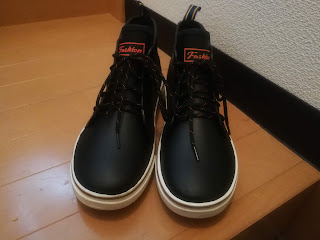
男もレインブーツ 男ですが、レインブーツを始めました。 便利です。靴下濡れない。 数年前から女性がよくレインブーツを履いててる姿をよく見るようになりました。 ただ当初は小学生とかの長靴みたいと思ってしまい、自分の選択肢には入れてませんでした。 でも梅雨に入り、また靴下濡れるのやだなーと思ってたので、メンズのレインブーツを検索すると、今はいっぱいありますね。 で、買ったのはこれです。普通の靴に見えますね。

Misfit Ray とMisfit Vapor を合わせて使う

イメージ
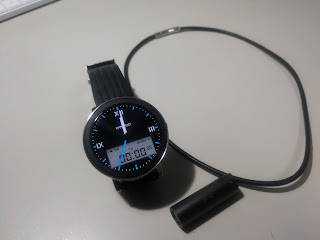
Misfit Ray とMisfit Vapor を組み合わせて使う Androidスマートフォン使いで、Sony Smartwatch3 を使ってました。 ただ、ボクシングジム(フィットネス系)で運動してるときは邪魔なので外してました。 やっぱり運動してるし計測したくて、Misfit Ray とMisfit Vapor を組み合わせて使うようになりました。 機能 機能 Misfit Ray Misfit Vapor 備考 Google fit で 確認 ○ ○ Misfitアプリからエクスポート 運動計測 ○ ○ 睡眠計測 ○ - 心拍計 - ○ WearOS(Android Wear) - ○ Google fit で 確認 MisfitアプリからGoogle fitへエクスポート可能です。 (いろんな活動量計がありますが、いつもこれができるか不明だった…) 運動・睡眠計測 Misfit Vapor は睡眠計測できないので、Misfit Ray と併用です。 Misfit Ray はネックレスにしてるので、ボクシング中もつけてます。 心拍計 Wear OS の fit アプリでバックグラウンドで計測してくれます。 まとめ Androidスマートフォン使いだと、いろんな選択肢があるものの欲しい機能は組み合わせるたり工夫が必要ですね。 (iPhone + Apple Watch + ヘルスケアみたいにそれにすればいい感はないです…)

ASUS TransBook T304UA-7200 + GIMP で筆圧感知

イメージ
ASUS TransBook T304UA-7200 + GIMP で筆圧感知 Surface Pro などと同じ方法でTransBook T304UA-7200でもGIMPで筆圧感知できました。 ASUS TransBook T304UA-7200 Wintab_x64_1.0.0.20.zip GIMP 2.10.2 手順 こちら からWintab_x64をダウンロードし、インストール 再起動 GIMPを起動、編集→入力デバイスの設定を選択、Microsoft device Stylusを選択しプルダウンを「スクリーン」に変更 動的特性「Dynamics Off」以外を選択(以下の画像は「Basic Dynamics」)

Rails 5.2 Active Storageを試してみた

Rails 5.2 Active Storage を試してみた 職場の発表向けに資料を作ったので、一部変更し公開します。 目次 概要 サンプルプログラム CarrierWave との差異 まとめ 概要 Rails 5.2 の新機能 https://railsguides.jp/active_storage_overview.html サンプルプログラム Ruby 2.5.0 Rails 2.5.0.rc1 簡易ブログ 画像のアップロード・表示 (minio(s3)) rails new, scaffold $ rails _5.2.0.rc1_ new active_storage_sample -d mysql -B $ rails generate scaffold Article title:string content:text Active Storage の設定 $ rails active_storage:install マイグレーションファイルが作成される class CreateActiveStorageTables < ActiveRecord : :Migration [ 5.2 ] def change create_table :active_storage_blobs do | t | t . string :key , null : false t . string :filename , null : false t . string :content_type t . text :metadata t . bigint :byte_size , null : false t . string :checksum , null : false t . datetime :created_at , null : false t . index [ :key ] , unique : true end create_table :active_storage_attachments ...

ASUS TransBook T304UA-7200 でトリプルディスプレイ

イメージ
ASUS TransBook T304UA-7200 でトリプルディスプレイ ASUS TransBook T304UA-7200 でトリプルディスプレイができました。 本体 HDMI USB Type-C to HDMI

NagiosとSlackの連携時、Channelを指定する

NagiosとSlackの連携時、Channelを指定する NagiosとSlackの連携は検索すれば出てくるものの、Channelが固定だったので、Nagiosのcontact毎に指定する方法を記載します。 環境 Slack Ubuntu 16.04 Nagios 3.5.1.dfsg-2.1ubuntu1.3 Slack設定 Slackのアプリを追加で、Nagiosを設定。 手順は、アプリ追加時のセットアップ手順を参照。 Nagios設定 セットアップ手順にて、以下の部分を個別に指定。 command slack_channel に`"#$CONTACTEMAIL$"のマクロを指定 contact email に通知するチャンネルを指定 これで contact ごとに email でチャンネルを指定できる define command { command_name notify-service-by-slack command_line /usr/local/bin/slack_nagios.pl -field slack_channel="#$CONTACTEMAIL$" -field HOSTALIAS="$HOSTNAME$" -field SERVICEDESC="$SERVICEDESC$" -field SERVICESTATE="$SERVICESTATE$" -field SERVICEOUTPUT="$SERVICEOUTPUT$" -field NOTIFICATIONTYPE="$NOTIFICATIONTYPE$" } define command { command_name notify-host-by-slack command_line /usr/local/bin/slack_nagios.pl -field slack_channel="#$CONTACTEMAIL$" -field HOSTALIAS="$HOSTNAME$" -field HOSTSTATE="$HOST...

食生活改善 継続中

統計をみてたら、7年くらい前の食生活改善の記事にアクセスがあったので、現状を書いておきます。 2014年くらいから自炊に切り替えました。 昔、一人暮らしをはじめたころには失敗したので、以下のルールで続けられるようにしています。 1回の料理で4食分(少量を作るのは難しい) それを夜・昼・夜・昼にする(昼は弁当です) 作るものはいつも一緒(慣れによる時間短縮+買う材料で悩まない) 朝食はご飯とインスタント味噌汁(なにも作らない) 休日は外食(美味しいものは外食、毎日美味しいものでなくていい) ご飯は玄米(ふるさと納税でもらってます) 毎日、手作りの豆乳ヨーグルト(ヨーグルトメーカーを使ってます) 向き不向きがあると思いますが、自分の性格にあわせて無理のないようにすると、こんな感じになり継続できてます。 現在の体重は60kgです。 ただ食事だけだとすぐにリバウンドしてしまうので、運動もしてます。 これも自分の性格にあわせて、楽しいと思えるものを継続する感じです。 (ランニングやスポーツクラブでのマシンは、楽しくなかった...) 一時的なダイエットはしてなく、死ぬまで持続できる健康的な食事や運動に切り替えただけでした。 今後のライフスタイルで内容は変わると思いますが、これからもこの考えで続けていきます。

映画の半券

イメージ

mineo オリジナルマグネットに当選

イメージ
mineo オリジナルマグネットに当選しました。 (本当はりんごのスマホがほしかった…)

XPをマイニングプールに

仮想通貨 XP を2018年1月に購入しましたが、暴落してきたのでマイニングプールに送金して放置することにしました。 XP購入からマイニングプールへ送金の流れ (詳しい方法はいろんなところで紹介されているので省略します) Zaif でモナコインを購入 CryptoBridge へモナコインを送金 モナコインをXPへ交換 Simple POS Pool (マイニングプール)へXPを送金 放置...